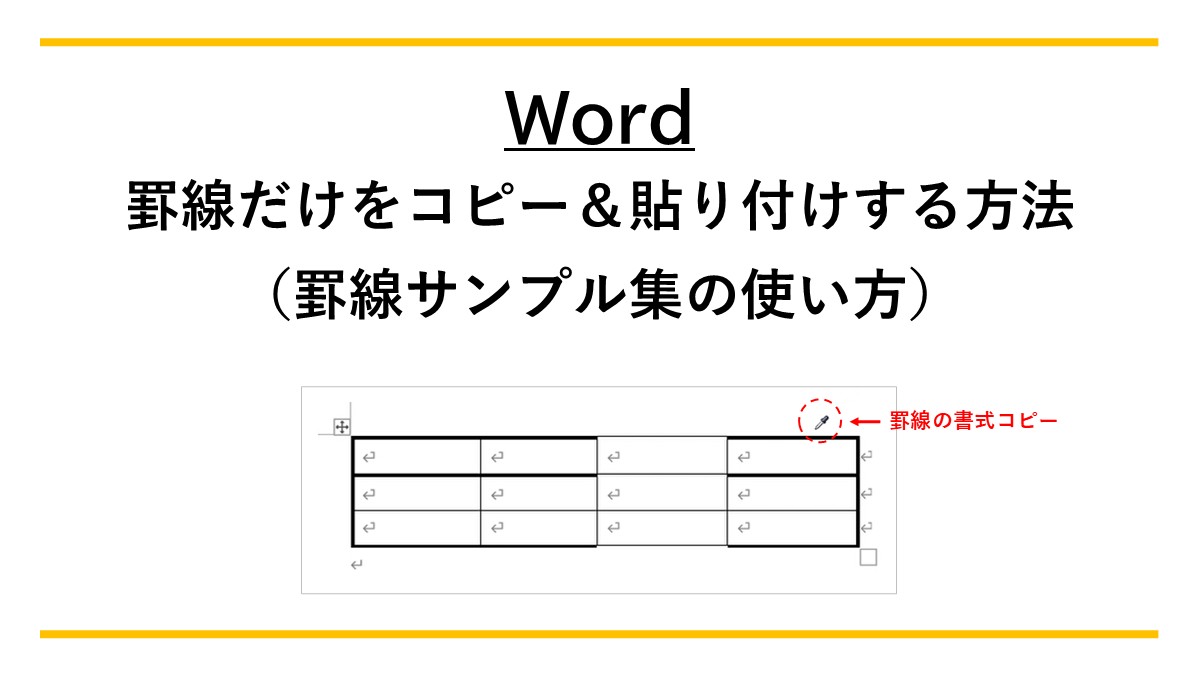
 Wordで表を編集していると、行や列を挿入した際に罫線の書式が反映されないことがあります。
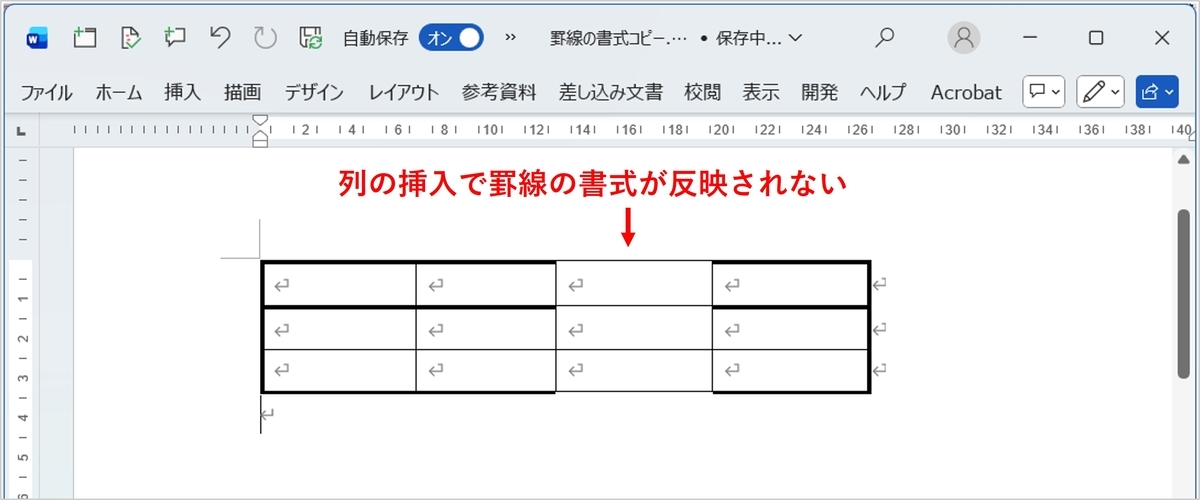
例えば、以下の画像のように、既存の列には太い罫線が設定されているのに、挿入した列は細い線のままになることがあります。
Wordでは、テーブルデザインの「表スタイル」を適用した場合を除き、行や列を挿入しても罫線や背景色、文字書式などの書式は自動的に引き継がれない仕様です。
Wordの表で罫線だけをコピーしたい場合、次の方法で可能です。
・セルをコピーし、貼り付けオプションで「セル全体」にて貼り付け
・罫線だけをコピー&貼り付け(罫線サンプル集を使用)
内容:
確認のWordは「Microsoft® Word for Microsoft 365 MSO」 (バージョン 2511)です。
解決方法:罫線サンプル集を使う
罫線サンプル集を使うと、罫線だけをコピーして貼り付けることができます。
背景書式や文字書式なども反映したい場合は、次の方法で可能です。
【Word】表に列を挿入しても 書式が反映されないときの解決方法 - shikumika’s diary
以降は、罫線サンプル集を活用した手順です。
手順①:罫線サンプル集を開く
表を選択後、[テーブルデザイン]タブ →[罫線スタイル] →[罫線サンプル集]をクリックします。
![Wordの表ツール[デザイン]タブで罫線サンプル集を選択する操作画面](https://cdn-ak.f.st-hatena.com/images/fotolife/y/ycloud/20260107/20260107092144.jpg)
手順②:罫線のコピーを選択
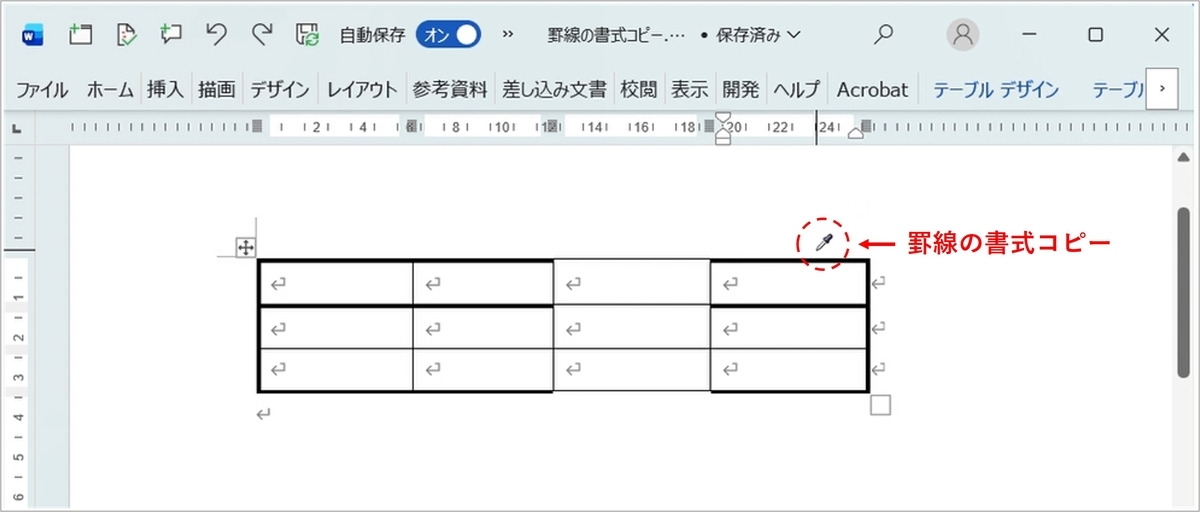
[罫線サンプル集]をクリックすると、次のように「罫線の書式コピー」をするスポイトが表示されます。コピーしたい罫線をクリックします。
手順③:コピー先の罫線をクリック
あとは、コピー先の罫線をクリックするだけです。
スポイトでコピーした罫線が適用されます。
このように「罫線サンプル集」を活用すると、罫線だけを簡単にコピー可能です。
背景色や文字書式も含めたい場合は、セル全体のコピー&貼り付けを使います。
以上、罫線だけをコピー&貼り付けする方法(罫線サンプル集の使い方)でした。
