Microsoft Wordのファイルで、いつもより行間が空いていたり、フォントが異なっていたりするなど、書式が違うことで修正が手間になることがあります。
例えば、他者から受け取ったWordファイルを利用する際にも発生します。都度手作業で書式を修正し、編集を続けていると、再度、行間の空いた書式が設定されることがあります。
これは、Wordの機能で「標準」スタイルが変更されているケースが多く、その確認方法と解決方法です。
内容
確認のWordは「Microsoft® Word® for Microsoft 365 MSO」(バージョン2409)です。
1.問題の事象と標準スタイルの確認
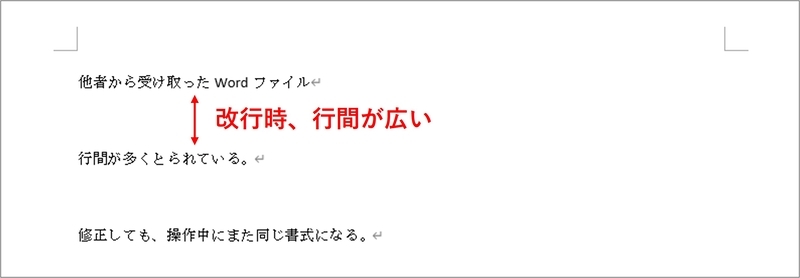
例えば、下図のようにいつもより改行をすると行間が広く設定されているようなケースです。段落の書式設定で、行間の設定情報を変更すれば修正はできますが、編集を続けるうちに再度修正前の書式が適用された段落ができるというケースです。
このような場合は「スタイル」が原因と考えられます。
特に、「標準」スタイルを主に利用していることが多いので、「標準」スタイルを確認します。
「ホーム」タブ‐「スタイル」-「標準」-「変更」をクリックします。
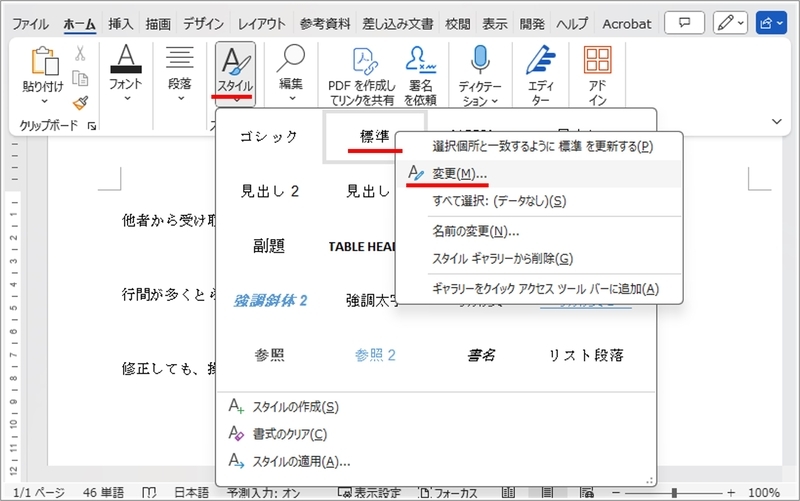
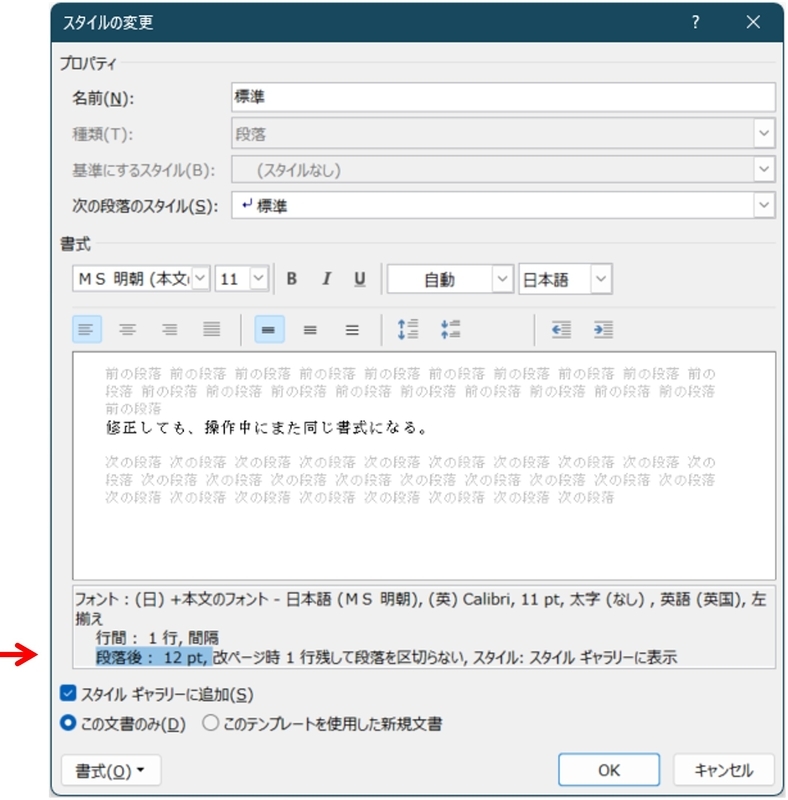
次のような画面が表示されます。
この事例では、標準のスタイルとして、この事例は段落後に12ptが設定されており、いつもより行間が広くなっています。
Wordの文章作成時、この「標準」スタイルを無意識に適用し、いつもと異なる書式になっている可能性があります。
2.スタイルの修正
前述の「スタイルの変更」の画面で、「書式」から設定したい書式に修正可能です。
なお、いつもと同じにしたいということであれば、いつものWordファイル等を開き、書式をコピー、スタイルに反映することでも修正が可能です。
以下は、その場合の手順です。
(1)いつものWordファイルを開く
標準にしたい書式が設定されているファイルを開きます。
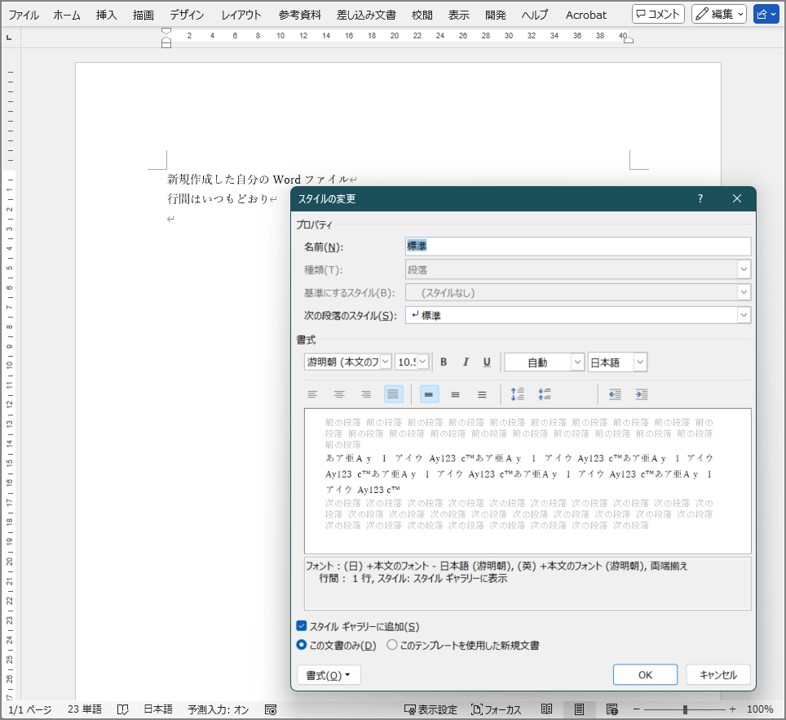
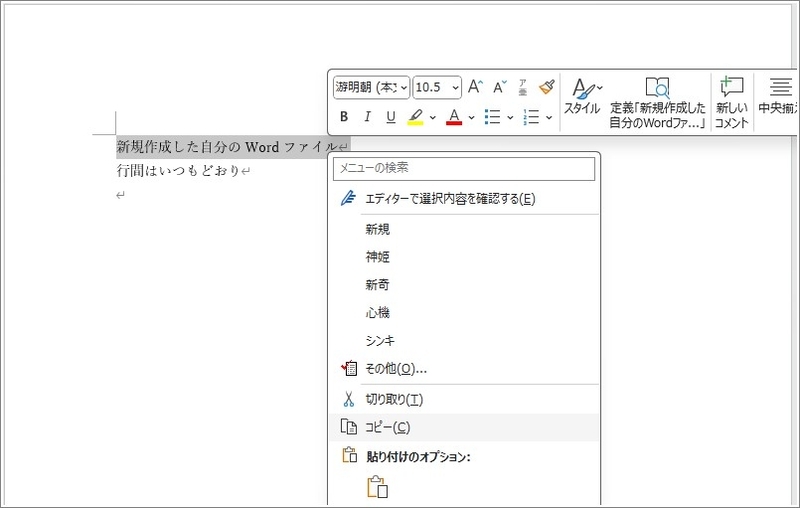
(2)書式が設定されている文章のコピー
標準の書式としたい設定ができている文章をコピーします。慣れていれば、文章ではなく「書式のコピー」でも可能です。
(3)貼り付け
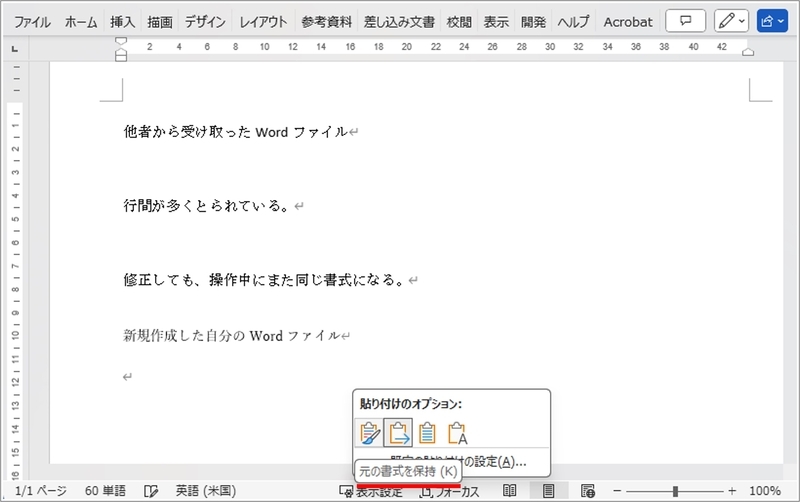
一旦、スタイルを修正したい文書に貼り付けをします。
このとき、「元の書式の保持」を選択します。
(4)貼り付けした書式で「スタイル」の更新
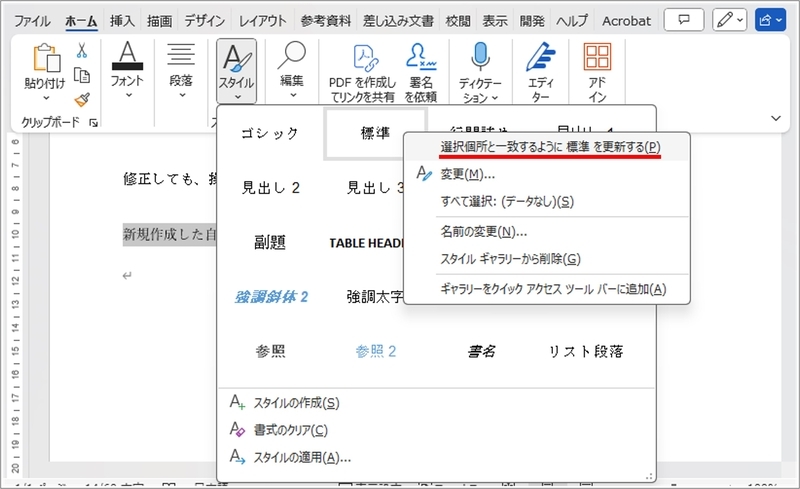
貼り付けをした文章部分を選択し、「スタイル」を更新します。
「ホーム」タブ‐「スタイル」-「標準」-「選択箇所と一致するように標準を更新する」をクリックします。
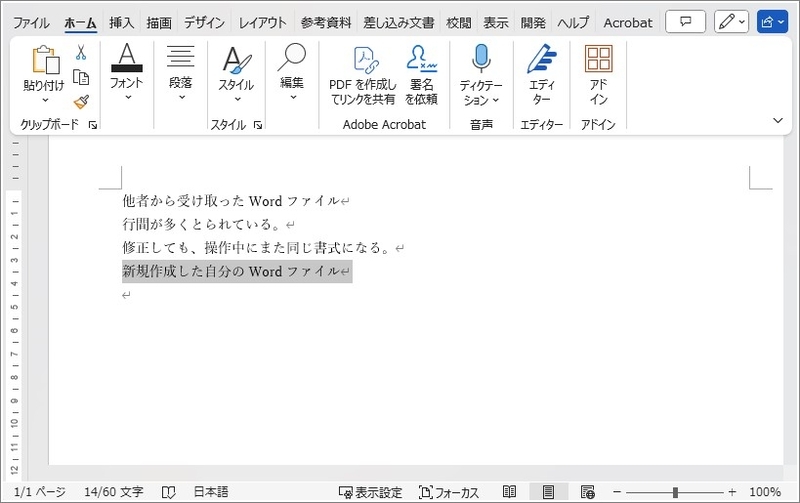
これで、次のように「標準」スタイルが適用されていた箇所が全て修正され、書式がいつもどおりとなりました。
スタイル更新の注意点
スタイルを更新すると、当該スタイルが適用されていた箇所の全てで書式が修正されます。
そのため、「標準」スタイルの設定のままで、個別に書式設定をしていた箇所も更新されます。
スタイルを更新することで、再度過去に設定していた書式を修正する必要が出てくるかもしれないので、バックアップを取って実施し、スタイルの更新を適用してよいのか確認が必要です。
以上、Wordの行間・フォントなどの書式が いつもと異なる際の原因と解決方法でした。
