Copilotを使い始めたばかりの初心者が最初に戸惑いやすいのは「自分がどのCopilotを使っているのか分からない」という点です。
Copilotには複数のプラン(個人向けの無料版、ビジネス向けのMicrosoft 365 Copilot、Microsoft 365 Copilot Businessなど)が存在し、利用できる機能が大きく異なります。
そのため、まずは自分がどのプランを利用しているのかを把握することが、Copilotの使い方を理解するうえでとても重要になります。
内容:
なお、確認のCopilotは2026年1月時点のMicrosoft Copilot(Windows標準)、Microsoft 365 Copilot(職場や学校のMicrosoft 365アカウントを持っていれば利用可能)です。
一般ユーザーが使っているCopilotは?
Copilotの有料契約を意図していないのであれば、多くの一般ユーザーは、次のいずれかのアプリ、もしくはWebサービスを利用している可能性が高いです。
・個人向けの無料版(copilot.microsoft.com)
・Microsoft 365ライセンスで利用できるCopilot(m365.cloud.microsoft)
主に、Microsoft 365 Copilot Chatのサービスのみ
そのため、Copilotの操作方法等の情報を確認するときは、どのライセンスで利用できる機能かを確認する必要があります。
なお、Microsoft 365ライセンスも複数あり、「Microsoft 365 Copilot Chat」は利用できても、Microsoft 365 Copilot Business の機能とは別物です。
例えば、次のような機能は、有料のMicrosoft 365 Copilot Businessなどのライセンスがないと利用できません(もしくは、一部のみ利用可)。
・単なるWeb検索だけでなく、社内資料をもとにしたリサーチやデータ分析
・Teams、Outlook、Word、Powerpoint、Excel などのアプリ内で Microsoft 365 Copilot を利用する
・自分専用のAIエージェントを作成
参考:
・ Microsoft 365 Business のプランと価格 | Microsoft 365
・Microsoft 365 Copilot Chat : 仕事を効率よくこなすための AI チャット | Microsoft 365 Copilot
Microsoft Copilotと、Microsoft 365 Copilotの違い
Windowsに複数のCopilotアプリが存在する場合があります。例えば、Windows検索で次のように表示されます。
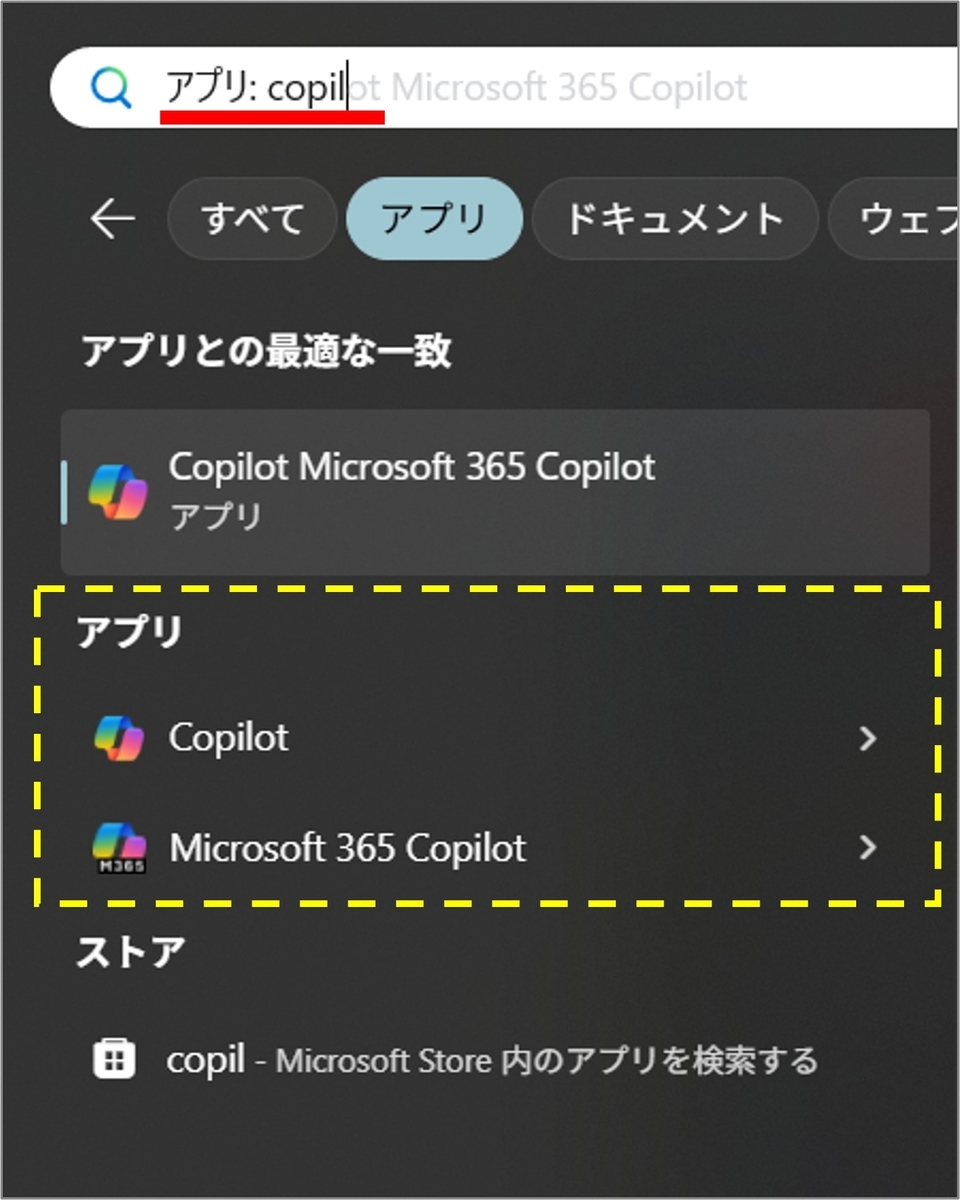
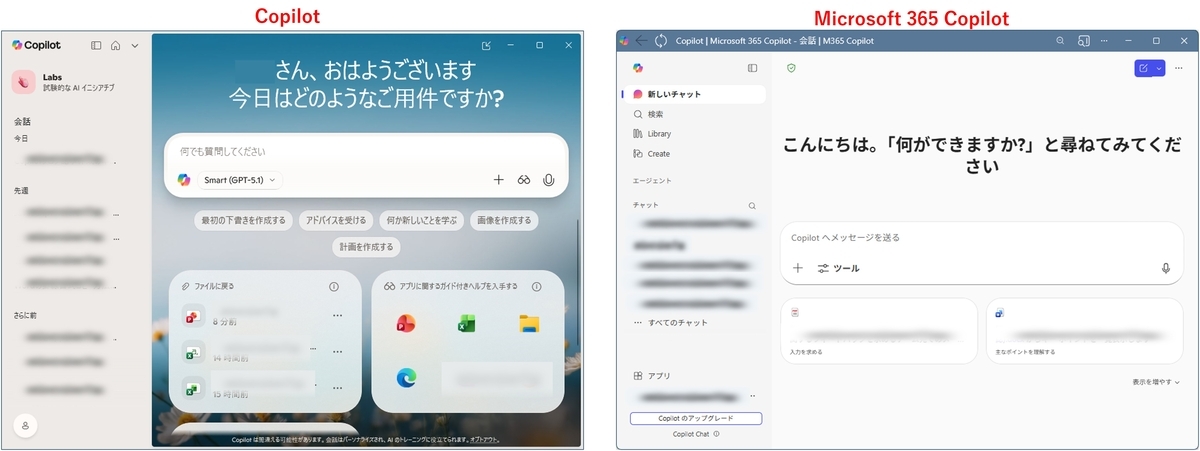
それぞれのアプリを起動すると、次のような違いがあります。
この画像は、2種類のCopilotアプリの画面を並べて比較したものです。
- 左:Copilot(個人用)
Web検索や文章作成が中心。個人利用に適したシンプルな機能構成です。 - 右:Microsoft 365 Copilot(ビジネス用)
Microsoft Graph連携やエージェント機能を備え、業務データを安全に扱えます。IT管理やセキュリティも組織ポリシーに準拠します。
見た目は似ていますが、利用できる機能は異なります。アイコンやメニューも違います。
以上、Copilotには複数プランがあります。サービス内容も順次変化しているので、まずはどのCopilotを利用していて、何ができるのかの確認が大事です。
