Excelでの作業中、「このセルとあのセル、そして別の表もコピーしたい…」という場面があります。通常のコピー&ペーストでは、1つずつしか貼り付けられず、何度もCtrl+CとCtrl+Vを繰り返すことになり手間です。
そんなときに便利なのが、Officeクリップボードという機能です。ExcelやWordなどOfficeアプリでは、複数のコピー履歴を保存して一括で貼り付けができます。作業効率化を図るうえで、非常に役立つ機能です。
内容:
なお、確認のExcelは「Microsoft® Excel® for Microsoft 365 MSO」(バージョン2506)です。
Officeクリップボードとは
Officeクリップボードは、最大24個までのコピー履歴を保存できる便利な機能です。Excelだけでなく、WordやPowerPointなどOffice製品間でも使えるため、資料作成やデータ整理の効率が格段にアップします。
使い方
1.Officeクリップボードの起動
[ホーム]タブの「クリップボード」グループから「クリップボード」をクリックします。
![[ホーム]タブの「クリップボード」グループから「クリップボード」をクリック](https://cdn-ak.f.st-hatena.com/images/fotolife/y/ycloud/20250804/20250804120129.jpg)
左側にクリップボードが表示されます。
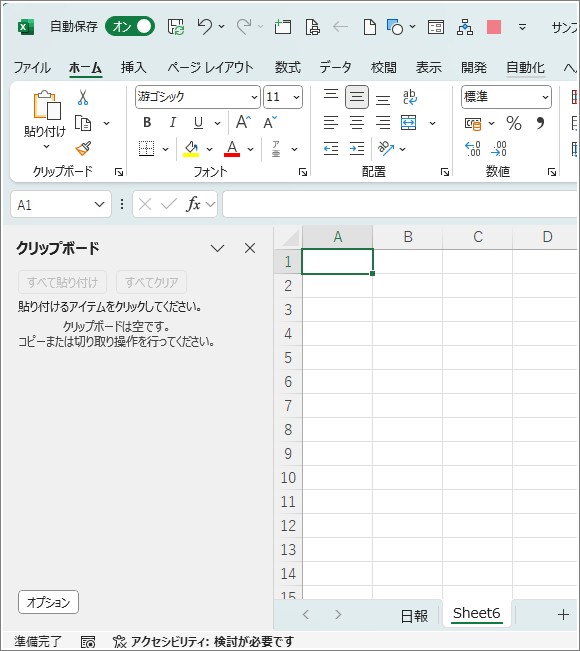
なお、この「クリップボードの起動」した後でないと、複数のコピー履歴が保存されない初期設定になっています。そのため、通常の最新のクリップボードのみ保存されます。
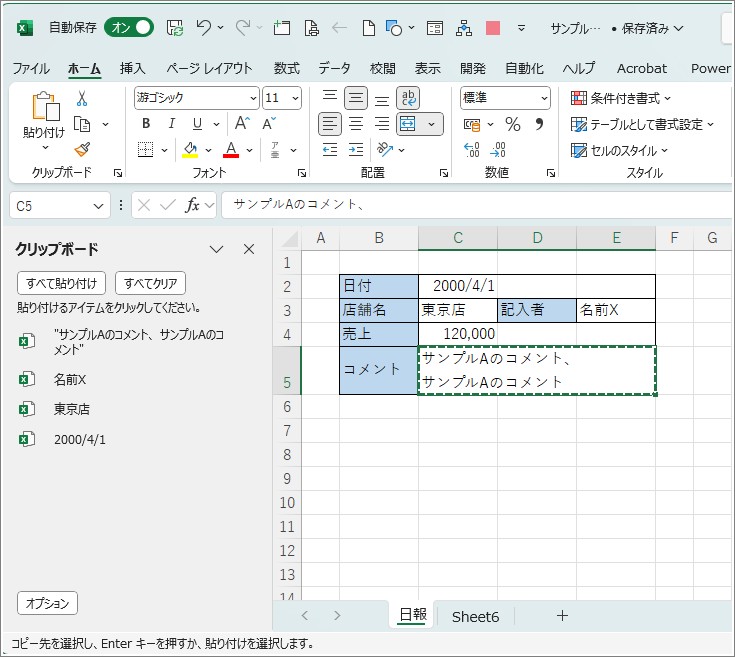
2.必要なコピーの繰り返し
コピーを繰り返すと、左側のクリップボードで、コピーした内容が一覧で確認できます。
3.「すべて貼り付け」
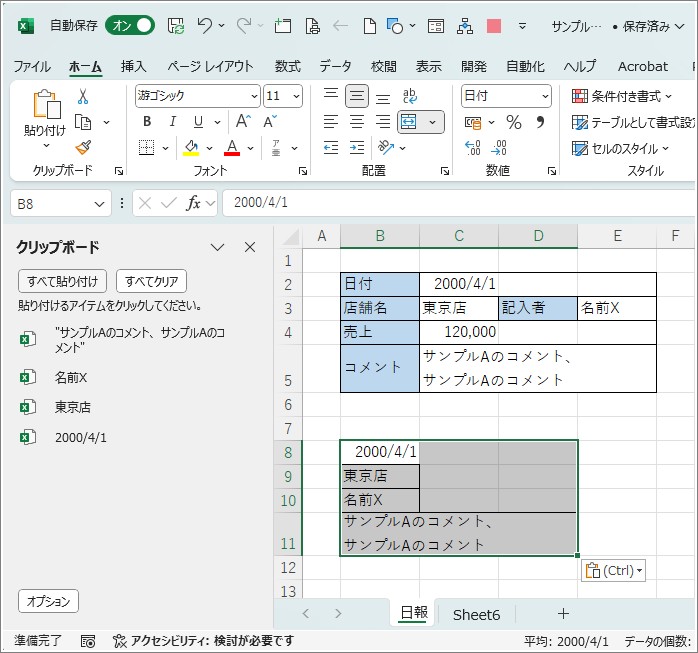
貼り付けたい場所を選択し、「すべて貼り付け」をクリックすると、コピーした複数の内容を一括で貼り付ができます。
個別の貼り付けや削除など
個別に貼り付けや、クリップボードからアイテムの削除なども可能です。

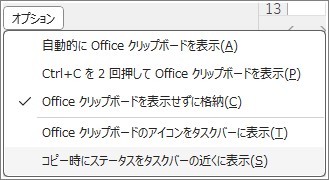
またオプションで、Officeクリップボードの表示方法や格納方法の設定も可能です。
必要に応じて設定を変更します。
参考情報:「Windows(ロゴのキー)」+「V」での貼り付け
一括貼り付けはできませんが、コピーした履歴の一覧から選択して、貼り付けのみであればWindows全般で利用できる「Windows(ロゴのキー)」+「V」も便利です。
値のみ貼り付けなども可能で、履歴も多く保存できるます。
こちらも複数コピーをスマートに管理する方法として覚えておくと役立ちます。
以上、ExcelなどのOfficeアプリで、複数のコピー履歴を保存して一括で貼り付けの方法でした。作業効率化を図るうえで非常に役立つ機能です。
