Wordで資料作成するとき、Officeクリップボードを活用して複数のテキストをコピーし、貼り付けするのは非常に便利です。
しかし、「すべて貼り付け」では、クリップボードの内容がすべて連続して貼り付けされるため、キーワードとして一覧を作成したいときにはコツがいります。
内容:
なお、確認のWordは「Microsoft® Word for Microsoft 365 MSO (バージョン 2507)です。
WordのOfficeクリップボードで「すべて貼り付け」
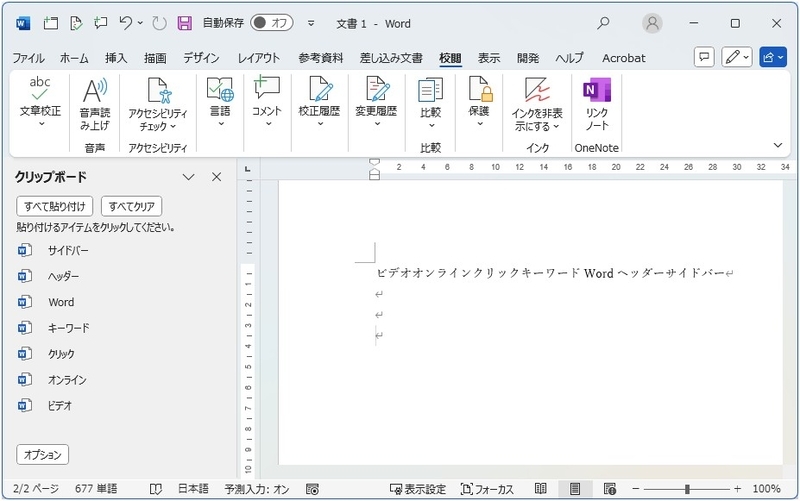
Officeクリップボードで「すべて貼り付け」を実行すると、各項目の間に自動で改行が入らず、すべてが一つの段落として貼り付けされます。
このため、キーワードを一覧化する目的でコピーした場合、連続した文字になってしまうため、後から整形する手間が必要となります。
単語だけではなく、改行文字を含んだコピーの場合は、もちろん問題はありません。
回避策
このような仕様なので、複数コピー時のコツとしては次の対応となります。
1.CTRLキーを押しながら複数単語を選択後にコピーする
複数の単語を抽出して一覧化することが目的の場合、選択が少し手間ですが貼り付け時に一覧化が可能です。
2.コピー元に改行を含める
元のテキストに改行を入れてからコピーすると、貼り付け時にもその改行が反映されます。そのため、一旦元文書のコピーを作成して、改行文字を入れたうえでコピーなどの対応をします。
3.改行文字を手動でコピーする。
PDFなど改行が含められない場合は、改行文字(例:改行だけの行)を一度コピーし、次のテキストと交互にコピーする方法もあります。ただし、手間がかかるうえに、クリップボードで保存できる履歴件数も減ります。
4.「すべて貼り付け」ではなく個別に貼り付ける
直接的な解決方法ではないですが、順番に1つずつ貼り付けます。
5.Excelに一度貼り付け後、Wordに貼り付けする
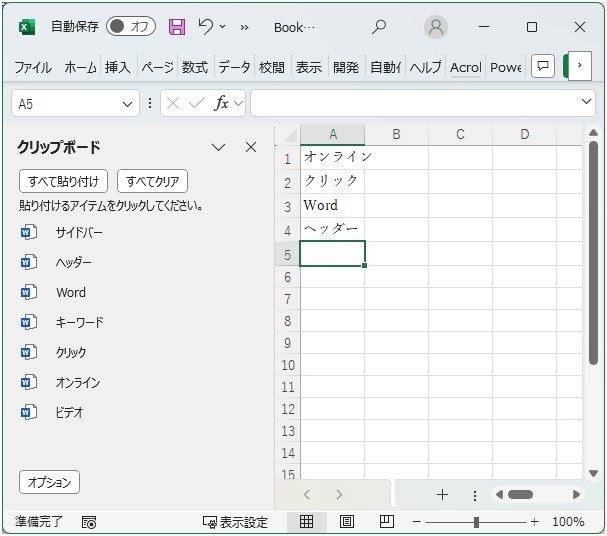
一度Excelに貼り付けることで、各項目がセルに分かれて一覧化されます。その後、Wordに貼り付けることで整形しやすくなります。ただし、貼り付け漏れが発生する場合があるため、確認が必要です。
以下は「すべて貼り付け」を実行した結果ですが、7つのアイテムのうち4つしか貼り付けされませんでした。原因は不明ですが、動作が安定せず、すべてのアイテムが貼り付けされないことがあります。
6.マクロによる自動化
VBAで直接Officeクリップボードを操作できない仕様のようで、この場合も一工夫が必要になります。詳細は改めて記載します。
「すべて貼り付け」で、各項目を識別できる方法がないため、当該の業務頻度が多い場合は、マクロなどの自動化方法を検討する必要があります。
補足:Officeクリップボードについて
Officeクリップボードについては、以下で説明しています。
以上、WordのOfficeクリップボードで「すべて貼り付け」を使用すると、各項目の間に改行が入らず、すべてが一つの段落として貼り付けられる仕様の説明でした。キーワード一覧を作成する際には、索引機能の活用を含め、上記のような工夫や回避策を活用することで、効率的な資料作成が可能になります。
