Wordで蛍光ペンを使って強調表示した後、「すべての蛍光ペンを一括で解除したい」という場面はありませんか?
文書全体を選択して、蛍光ペン(色なし) を設定すれば解除は可能です。
しかし、Wordの「検索と置換」は文字列だけでなく書式にも対応しています。
この機能を活用すれば、蛍光ペンを検索で確認しながら解除したり、文字列などの検索条件を追加して削除など目的に応じた解除が可能です。
ただし、初めて操作する場合、「検索と置換」の画面で「蛍光ペン(なし)」の設定場所がわかりにくいことがあります。そこで手順を備忘録としてまとめました。
内容:
確認のWordは「Microsoft® Word for Microsoft 365 MSO」 (バージョン 2510)です。
アウトプットイメージ
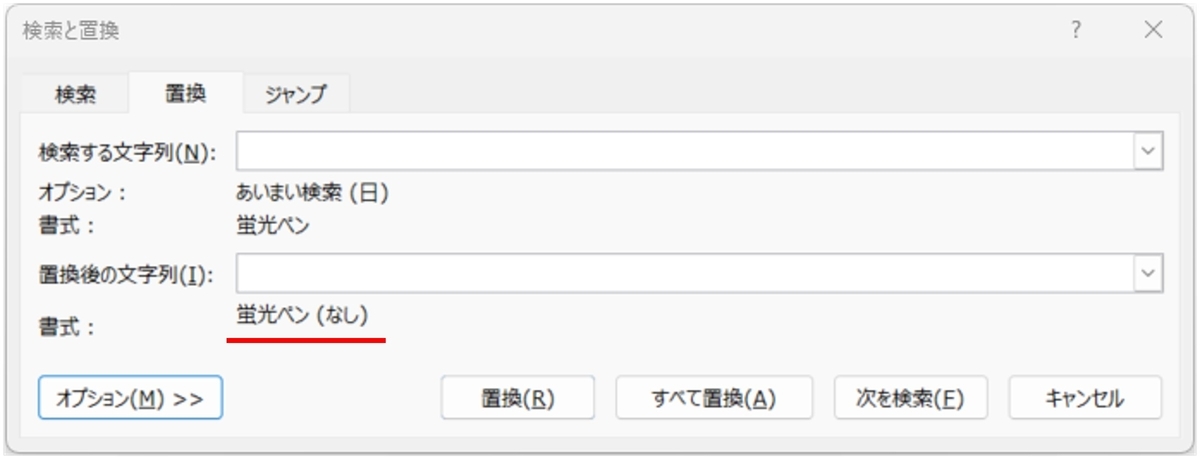
「検索と置換」で「蛍光ペン」を「蛍光ペン(なし)」に置換します。
手順
手順 1:検索と置換ダイアログを開く
「Ctrl + H」 を押すなどで、「検索と置換」ダイアログを表示します。
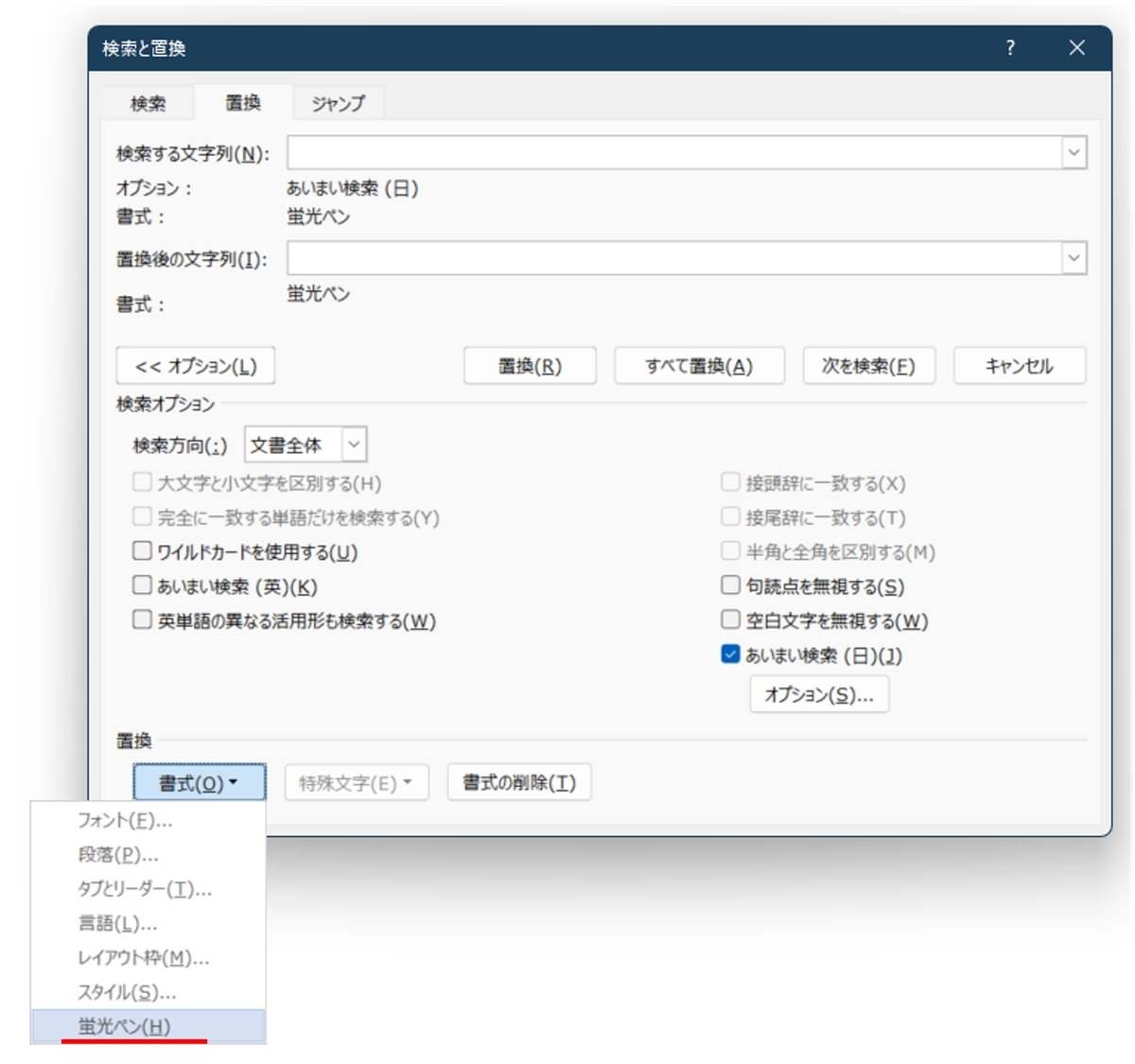
手順 2:検索条件に「蛍光ペン」を指定
- 「検索する文字列」は空欄にします。
- 下部の 書式 ボタンをクリック 、 「蛍光ペン」 を選択します。
手順 3:置換後の書式を「蛍光ペンなし」に設定
- 「置換後の文字列」も空欄にします。
- 手順2と同様に書式 ボタンをクリック 、 「蛍光ペン」 を選択します。
- 一旦「蛍光ペン」が設定された状態になりますが、再度「蛍光ペン」を選択すると 「蛍光ペン(なし)」 に切り替わります。
注意点
- 蛍光ペンの色を指定して検索することはできません(Wordの仕様)。
- すべての蛍光ペン付き文字が対象になります。
- 色別に置換したい場合は、VBAマクロの利用が必要です。
別の方法:すべて選択して蛍光ペンを解除する
文書全体の蛍光ペンを一括で解除したい場合は、以下の手順でも可能です。
- Ctrl + A で文書全体を選択
- ホームタブ → 蛍光ペンの色 → 蛍光ペン(色なし) を選択
これで、すべての蛍光ペンが解除されます。
参考:蛍光ペンのオン・解除のショートカットキー
蛍光ペンをショートカットでオン・解除する方法は以下の記事で紹介しています。
以上、Wordで蛍光ペンを「検索と置換」で一括解除する方法でした。
