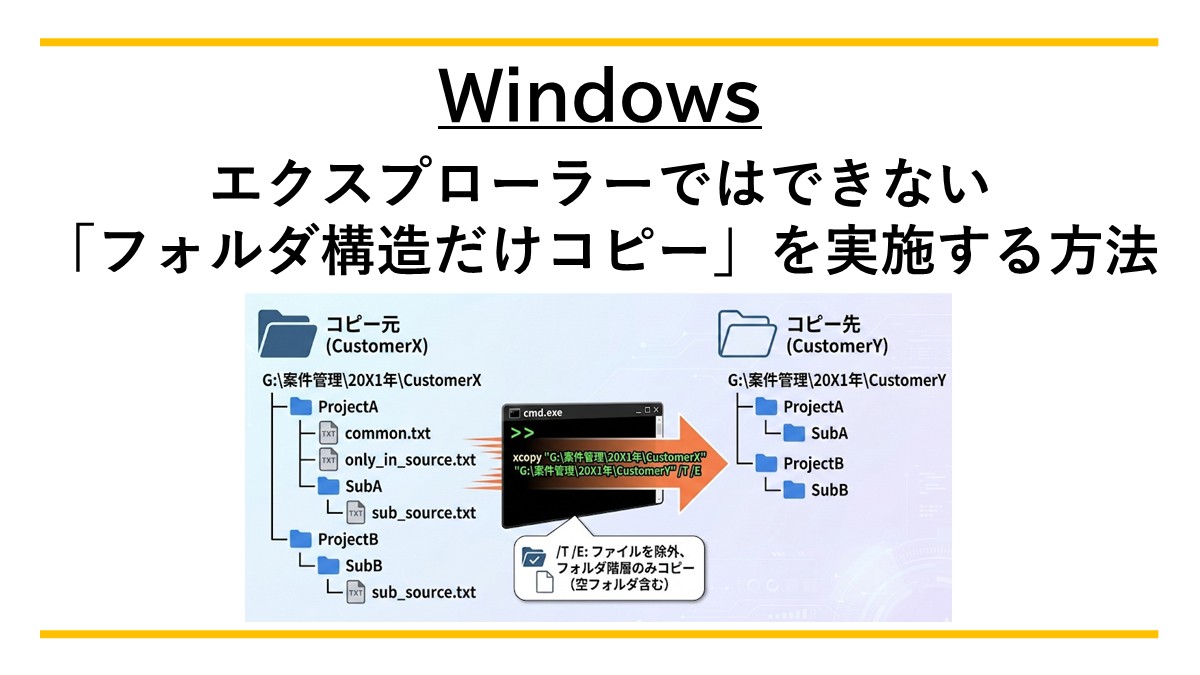
フォルダの中身(ファイル)はコピーしたくないけれど、フォルダ構造だけをそっくり複製したい——そんな場面は意外と多くあります。
例えば、案件ごとに同じフォルダ構造で管理したいときや、過去のプロジェクトのフォルダ構造で新しいプロジェクトを管理したいときなどです。
しかし、Windows のエクスプローラーでは “フォルダだけ” のコピー機能はありません。必ずファイルまでコピーされてしまいます。
そこで本記事では、Windows 標準のコマンド機能を使って、初心者でも簡単にフォルダ構造だけコピーする方法を紹介します。
内容:
- 1. エクスプローラーではフォルダ構造だけのコピーができない
- 2. 事例:コピー元とコピー先のアウトプットイメージ
- 3.フォルダ構造のコピー手順
- 4. XCOPYコマンドの便利なオプション一覧
- 5. よくある質問(初心者が迷うポイント)
なお、確認のバージョンは、 Windows 11 Pro バージョン25H2です。
1. エクスプローラーではフォルダ構造だけのコピーができない
エクスプローラーの「コピー → 貼り付け」はフォルダと中身のファイルを 丸ごとコピーする仕組みです。「空のフォルダだけ欲しい」という用途には対応していません。
そこで必要になるのが、Windowsに標準搭載されているXCOPY というコマンドす。
専用のソフトをインストールすることなく、簡単な文字列を入力するだけで、複雑なフォルダ階層も一瞬で空のまま複製できます。
補足: 今回は紹介しませんが、「Robocopy」というコマンドを利用すると、さらに高度な条件指定や、大規模ファイルサーバーでの移行作業も可能です。
2. 事例:コピー元とコピー先のアウトプットイメージ
今回は、以下の「CustomerX」のフォルダ構造をベースに解説します。
【コピー元フォルダ】(ファイルが含まれている状態)
G:\案件管理\20X1年\CustomerX
├─ ProjectA
│ ├─ common.txt (内容:Source version)
│ ├─ only_in_source.txt
│ └─ SubA
│ └─ sub_source.txt
│
└─ ProjectB
└─ SubB
└─ sub_source.txt
この CustomerX のフォルダ構造だけを次のコピー先へ複製します。
コピー先(空フォルダとする):
G:\案件管理\20X1年\CustomerY
【コピー先フォルダ】(構造のみ・空フォルダの状態)
構造だけをコピーすると、ファイルは含まれない次の状態になります。
G:\案件管理\20X1年\CustomerY
├─ ProjectA
│ └─ SubA
│
└─ ProjectB
└─ SubB
3.フォルダ構造のコピー手順
それでは、実際の操作手順を解説します。
手順①:コマンドプロンプトを起動する
まずは、コマンドを入力するための黒い画面(コマンドプロンプト)を立ち上げます。
- コピー元、または任意のフォルダをエクスプローラーで開きます。
- エクスプローラー上部のアドレスバー(パスが表示されている部分)をクリックし、cmd と入力してEnterキーを押します。
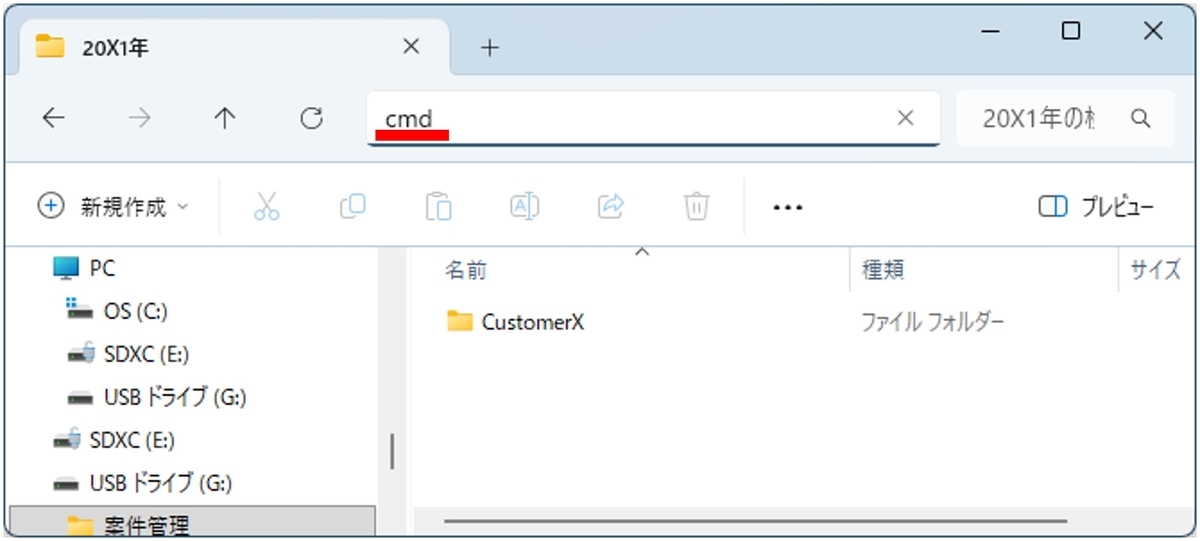
エクスプローラー上部のアドレスバーに、”cmd” と入力 - 黒い画面のコマンドプロンプトが起動します。
エクスプローラーで"cmd"と入力したフォルダの場所(パス)が表示されています。
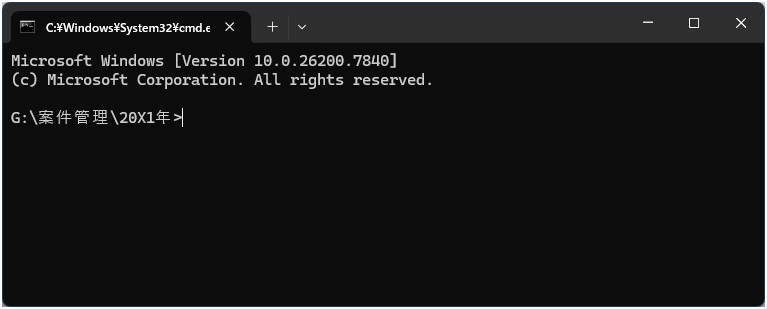
コマンドプロンプトの起動
手順②:XCOPYコマンドを実行する
起動した黒い画面に、以下の形式でコマンドを入力し、Enterキーを押します。
入力箇所は、フォルダの場所(パス)の末尾にある「>」のすぐ後ろです。
基本のコマンド構文
xcopy "コピー元のフルパス" "コピー先のフルパス" /T /E /I
今回の事例(CustomerXからCustomerYへの複製)に当てはめると、入力する文字列は以下のようになります。
実際に入力するコマンド
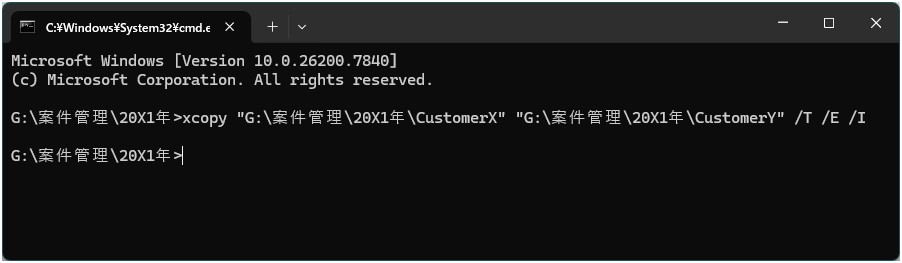
xcopy "G:\案件管理\20X1年\CustomerX" "G:\案件管理\20X1年\CustomerY" /T /E /I
パスの途中に半角スペースが含まれているとエラーになるため、間違い防止としてパス全体を必ず "(ダブルクォーテーション) で囲むのが推奨です。
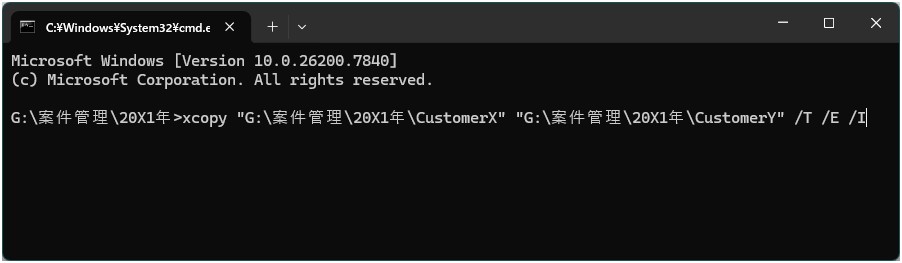
Enterキーを押すと、次のような画面になります。最初のフォルダの場所(パス)と「>」が表示された状態になります。これでコピーは完了しています。
対象のフォルダを確認すると、フォルダだけがコピーされています。
4. XCOPYコマンドの便利なオプション一覧
コマンドの末尾につけた /T や /E は、動作を指定するオプションです。必要に応じて組み合わせて利用します。
/T …… フォルダだけコピー、ファイルはコピーしない
/E …… 空フォルダも含める
/I …… コピー先をフォルダとして扱う
/H …… 隠しフォルダも含める(安全のため)
5. よくある質問(初心者が迷うポイント)
Q.フォルダのパスにスペースが含まれている場合は?
必ずパスの前後を "(ダブルクォーテーション) で囲んでください。
"C:\My Projects\Source Folder"
Q.コピー先のフォルダ(上記のCustomerY)を事前に作っておく必要はある?
事前に作っていなくても大丈夫です。コマンドを実行した際に、自動で新しいフォルダが作成されます。
Q. パスの指定は相対パスと絶対パス、どちらが良い?
ドライブ名から始まる**絶対パス(C:\〜 など)**での指定をおすすめします。現在のディレクトリ位置を気にせず、確実かつ安全に実行できます。
以上、Windowsでエクスプローラーではできない「フォルダ構造だけコピー」を実施する方法でした。
Windows操作やファイル管理、OneDrive活用など、 事務作業の効率化に役立つ解説記事は Windows カテゴリーの記事一覧 - shikumika’s diary に集約しています。
